Một hệ thống, trọn hành trình

Tính năng CGA OMI Task - Quản lý công việc và mục tiêu với AI

Khám phá các tính năng quản lý công việc, dự án, mục tiêu, nhắc nhở, tài liệu, tiến độ và trợ lý AI của CGA OMI Task.

Quản lý công việc và dự án

Tạo công việc, đặt thời hạn, mức ưu tiên, thẻ, checklist và liên kết từng việc với dự án phù hợp.

  • Tạo và cập nhật công việc trong một luồng thống nhất
  • Quản lý nhiều dự án theo từng không gian làm việc
  • Đính kèm liên kết, hình ảnh, video và tài liệu theo giới hạn hệ thống
Mục tiêu, cột mốc và nhắc nhở

Kết nối việc cần làm hôm nay với mục tiêu dài hạn, đồng thời nhận nhắc nhở trước thời điểm quan trọng.

  • Theo dõi mục tiêu và cột mốc
  • Lịch nhắc việc và thông báo trình duyệt
  • Tổng quan tiến độ và chuỗi ngày duy trì

Trợ lý AI trong không gian làm việc

Trợ lý AI hỗ trợ phân tích yêu cầu, gợi ý công việc và xử lý nội dung. Kết quả AI cần được người dùng kiểm tra trước khi áp dụng.

  • Trò chuyện theo bối cảnh không gian
  • Gợi ý chia nhỏ công việc
  • Lựa chọn mô hình theo cấu hình hệ thống

Riêng tư và đồng bộ

Tài khoản được xác thực trước khi truy cập ứng dụng. Dữ liệu được đồng bộ theo không gian làm việc và chính sách quyền truy cập của hệ thống.

  • Đăng nhập email hoặc Google
  • Xác thực đa yếu tố tùy chọn
  • Đồng bộ dữ liệu với Supabase

Công cụ Blender · Chuẩn bị mô hình in 3D

CGA Pin Addon: Cắt mô hình, tạo chốt lắp ghép cho in 3D

Từ một mô hình liền khối đến những phần có thể in và lắp lại, CGA Pin Addon hỗ trợ cắt mô hình và tạo chốt ngay trong Blender. Công cụ giúp bạn chủ động chuẩn bị các điểm nối khi chia tượng, nhân vật hoặc mô hình thành nhiều chi tiết.

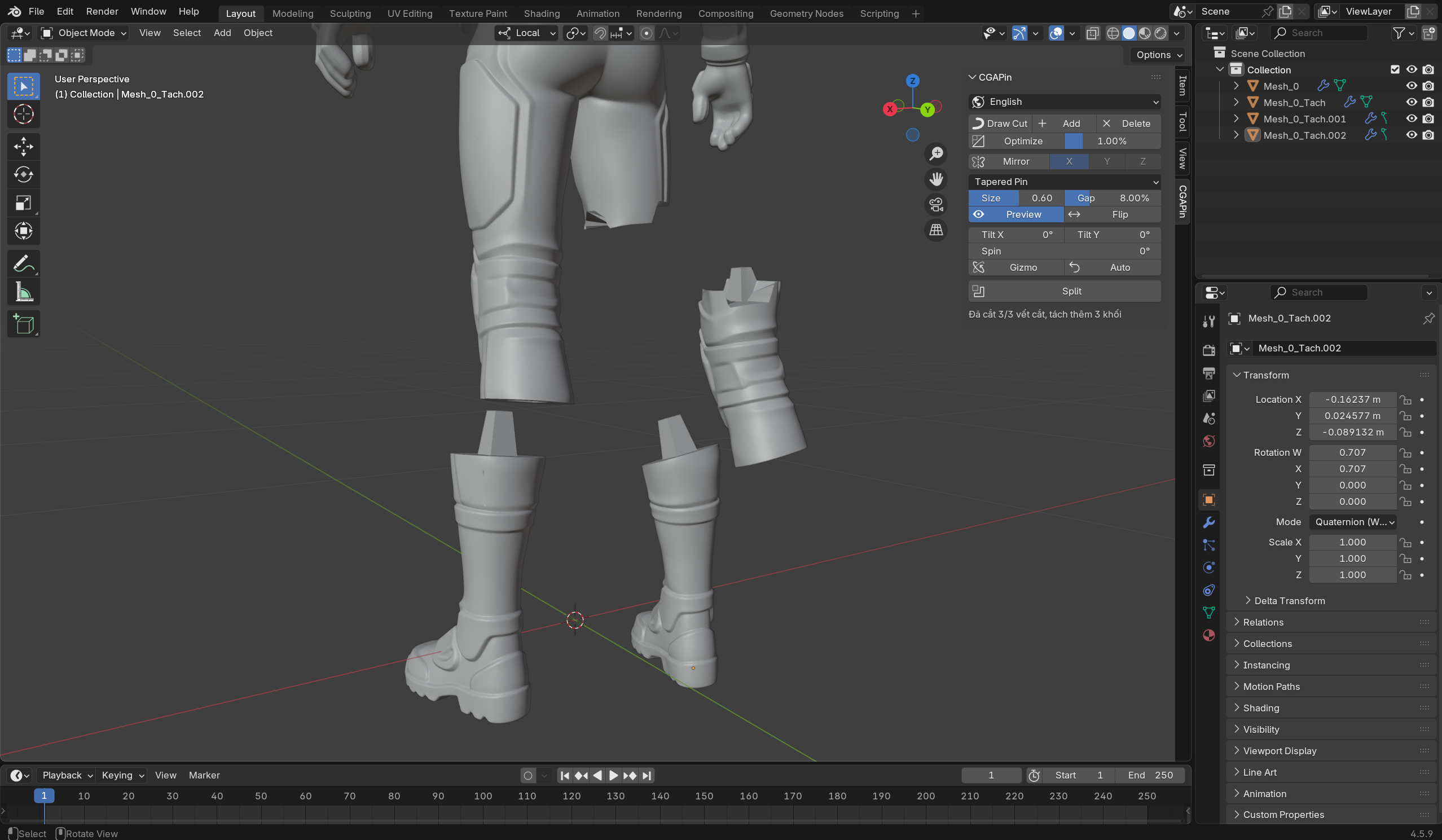
CGA Pin Addon trong Blender: mô hình nhân vật được cắt ở chân, các phần tách rời có chốt dạng thuôn để lắp ghép; bảng công cụ hiển thị tùy chỉnh kích thước, khe hở và hướng chốt.
Mô hình được chia thành các phần với chốt nối tại mặt cắt. Bảng CGA Pin bên phải tập trung các tùy chỉnh cắt và tạo chốt. Nhấn vào ảnh để xem kích thước đầy đủ.

Chuẩn bị điểm nối từ bước dựng mô hình

Khi mô hình cần chia nhỏ để bố trí in, từng phần cần có vị trí ghép phù hợp. CGA Pin Addon kết hợp thao tác cắt với tạo chốt, giúp bạn xác định mặt phân chia và hướng lắp ngay trong không gian 3D. Các chốt đóng vai trò định vị để những phần rời có thể ghép lại theo thiết kế.

Cắt và tách mô hình

Vẽ đường cắt với Draw Cut, thêm hoặc xóa đường cắt rồi dùng Split để tách mô hình thành các phần. Bạn có thể bố trí vị trí cắt theo hình dáng và cách lắp của sản phẩm.

Tạo chốt, điều chỉnh độ khớp

Giao diện minh họa chốt dạng thuôn (Tapered Pin), cùng tùy chỉnh Size và Gap để điều chỉnh kích thước và khe hở lắp ghép. Chế độ Preview hỗ trợ quan sát trước khi thực hiện tách.

Kiểm soát hướng và đối xứng

Các tùy chỉnh Tilt X, Tilt Y, Spin và Flip hỗ trợ định hướng chốt. Mirror theo trục X, Y, Z và công cụ Gizmo giúp thao tác với vị trí, hướng nối trong không gian 3D.

Từ mô hình đến các phần sẵn sàng chuẩn bị in

  1. Chọn vị trí cắt. Xác định phần cần tách, cân nhắc đường ghép và không gian lắp ráp của mô hình.
  2. Thiết lập chốt nối. Điều chỉnh kích thước, khe hở và hướng chốt; dùng xem trước để kiểm tra vị trí ghép.
  3. Tách và kiểm tra. Thực hiện Split, kiểm tra các chi tiết rồi chuyển sang bước chuẩn bị in bằng phần mềm cắt lớp.

Để lựa chọn khe hở phù hợp, hãy in thử một cặp chốt và lỗ ghép trước khi in toàn bộ mô hình. Độ khớp thực tế phụ thuộc vào máy in, vật liệu và thiết lập in bạn sử dụng.